
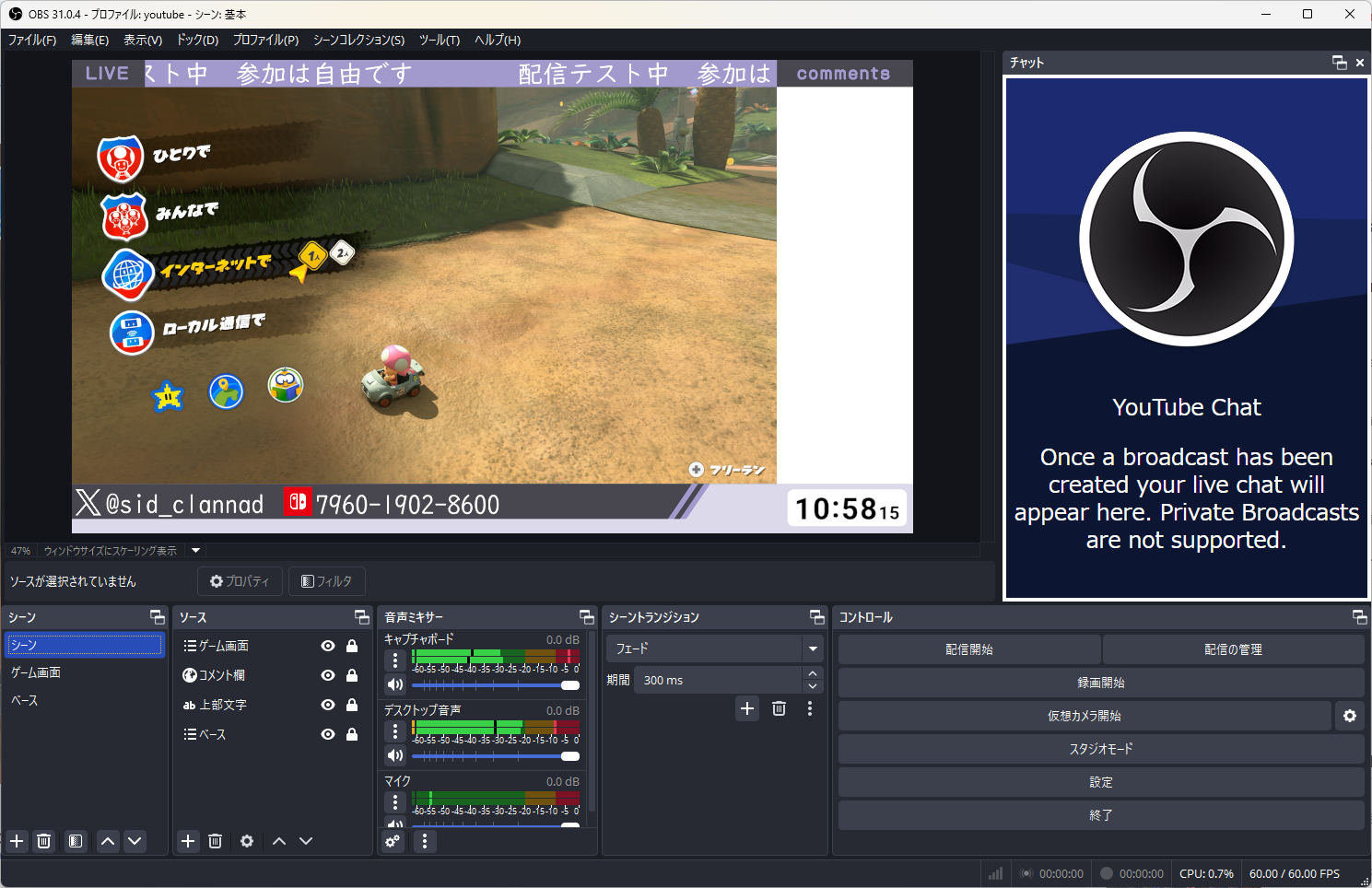
概要
数年ぶりにyoutubeでゲーム配信をしたくなったので、キャプチャボードの購入からOBSの設定をしたので備忘録
キャプチャボードの選定
Switch2で使用したかったので、以下のようなスペックを想定
| 機能名 | 性能 |
|---|---|
| キャプチャ性能 | ・1080P@60Hz以上 |
| パススルー性能 | ・1080P@120Hz以上 ・HDR対応 ・VRR対応 |
| エンコード方式 | ソフトウェアエンコード |
パススルー性能が1080P@120Hz以上は必須
まあ、マリオカートワールドは60Hzだが…
結論としては以下のキャプチャボードを購入した
UGREEN 4K@60Hz HDMI キャプチャーボード

内蔵型か外付け型か迷う部分もあったが、価格に対する性能が良すぎるのでこれに決定
OBS設定
配信にしようするソフトは言わずと知れたOBS
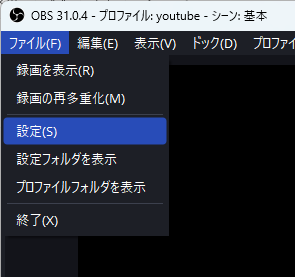
「設定」の設定
ファイルの設定から行う基本設定について
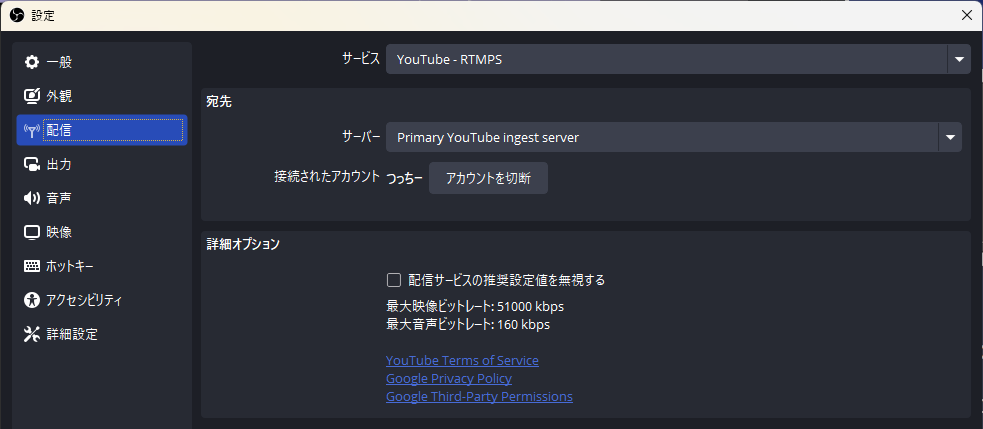
配信タブ
Youtubeアカウントと連携し、以下に設定
連携はしない方が良いという記事も見かけるので、今後設定は変えるかも
- サービス:Youtube – RTMPS
- サーバー:Primary Youtube ingeset server
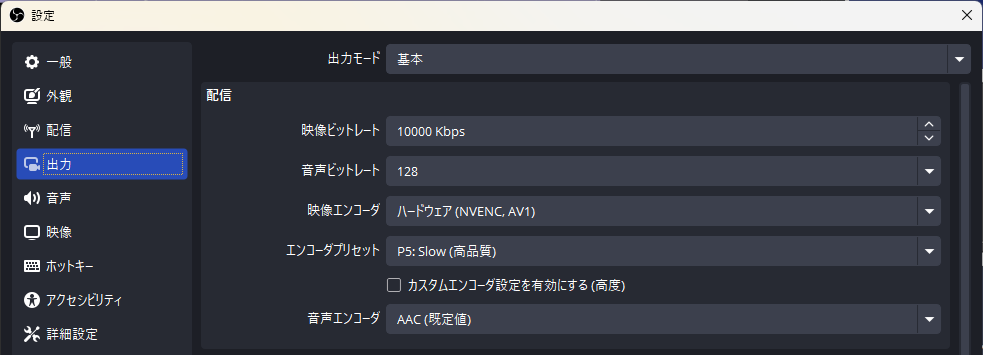
出力タブ
- 出力モード:基本
- 映像ビットレート:10000kbps
- 音声ビットレート:128
- 映像エンコーダ:ハードウェア(NVENC,AV1)
- エンコーダプリセット:P5: Slow(高品質)
- 音声エンコーダ:AAC
ハードウェア(NVENC,AV1)についてはNvidiaのRTX4000番台以降でないと表示されないらしいが、AV1という表示があればそれを選ぶと圧縮率が高く高画質らしい
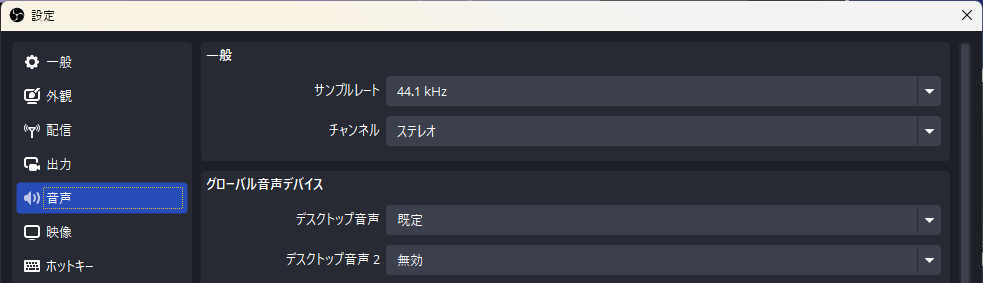
音声
- サンプルレート:44.1KHz
- チャンネル:ステレオ
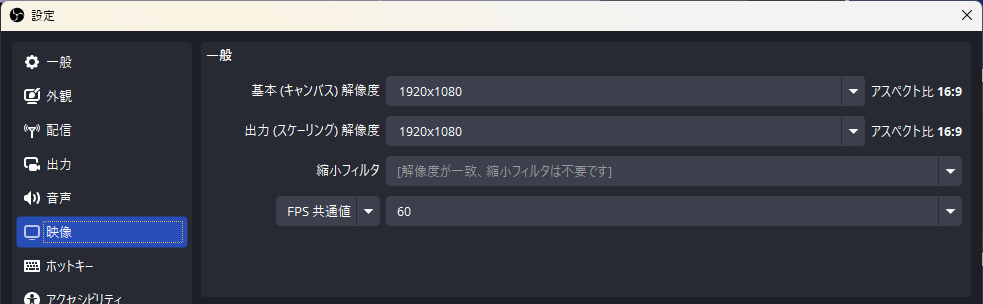
映像
- 基本(キャンバス)解像度:1920×1080
- 出力(キャンバス)解像度:1920×1080
- 縮小フィルタ:設定なし
- FPS共通値:60
基本(キャンバス)解像度を2560x1440にしてから、出力(キャンバス)解像度を1920x1080にするとより高画質になるという記事もあったが、効果が感じられなかったどころか低下したように見えたのでやめた
「ソース」の設定
配信の画面構成を設定するソースの設定
キャプチャボードの映像取り込み
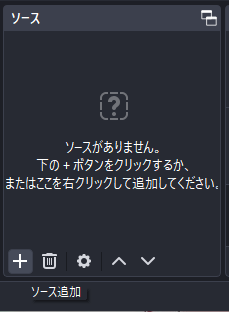
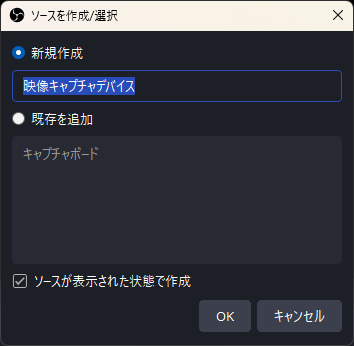
画面下部のソースエリア左下のソース追加を選択
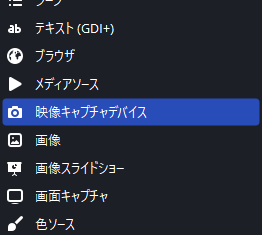
映像キャプチャデバイスを選択
名前は任意
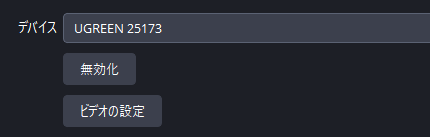
デバイスからUGREEN 25173を選択
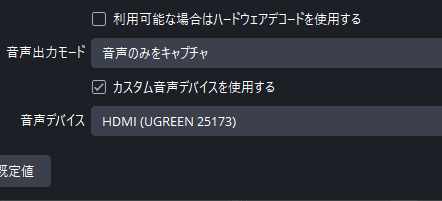
下までスクロールし、カスタム音声デバイスを使用するにチェックを入れ、HDMI(UGREEN 25173)を選択
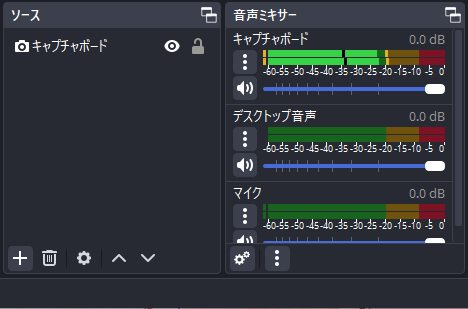
すると映像がキャプチャされ、またキャプチャボードの音声も取り込めるようになる
この時点ではキャプチャボードの音は自分には聞こえないので注意
後述する音声ミキサーの設定部分で聞こえるようにできる
「音声ミキサー」の設定
キャプチャした音を聞いたり、音量を調整する設定
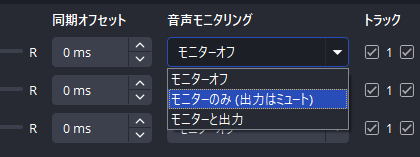
キャプチャボードの音を自分で聞く設定
単にキャプチャボードの音を取り込む設定にしただけでは、自分には聞こえないので聞こえるようにする設定
ここを設定しなくても配信には音が乗るので、パススルー先のモニター等から音を聞いているなら設定不要
音声ミキサー内にあるキャプチャボード部の を選択し、
を選択し、オーディオの詳細プロパティを選択
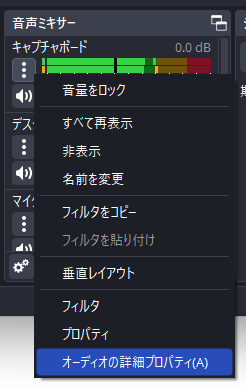
音声モニタリングからモニターのみ(出力はミュート)を選択すると、キャプチャボードの音が自分にも聞こえるようになる
音声フィルタの設定
マイクのノイズを抑制したり音量を上げたりする設定
マイク向けで記載するが、設定は基本一緒
ノイズ抑制設定
音声ミキサー内にあるマイク部のを選択し、フィルタを選択
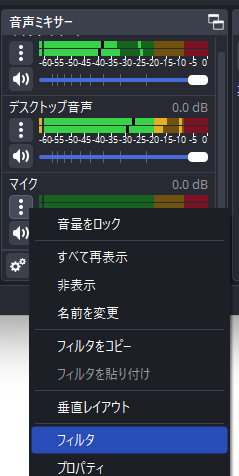
左下の から
からノイズ抑制を選択
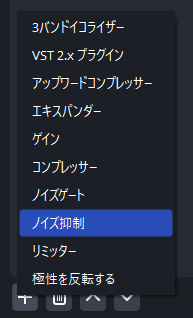
方式をRNNoiseにする
これでマイクからの「サー」といった音や、コントローラーとキーボードのカチャカチャ音が抑制される
これはマイク向けの設定なので、キャプチャボードには設定不要

音量設定
左下のからゲインを選択
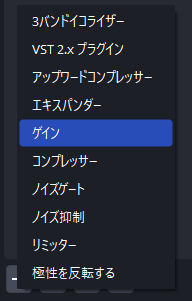
ゲインバーで音量を調整する
大体6dBで2倍の音量になるっぽい

チャンネル紹介
配信するかもしれないのでよかったらチャンネル登録お願いします

コメント