

対象と構成
- 対象機種: TP-Link Archer AX23(ハードウェア v1.20)
- v1.20 は MediaTek MT7621 版で OpenWrt 公式対応。v2 は Qualcomm の別ハードウェアで非対応なので注意
- 使用バージョン: OpenWrt 25.12.6
- 構成: メインルーター(192.168.0.1)の配下に、ブリッジ(ダムAP)として接続する。家の LAN は 192.168.0.0/24
ファームウェアの入手
- Firmware Selector で「Archer AX23」を検索し、バージョン 25.12.6 を選ぶ

- 初回書き込み用は factory イメージを使う
- ファイル名: openwrt-25.12.6-ramips-mt7621-tplink_archer-ax23-v1-squashfs-factory.bin
- SHA256: 19b84846e7ec8b87d9a1126dde88cd2476b710f06b926e9bcc25ae0002cb73c0(ダウンロード後に照合する)
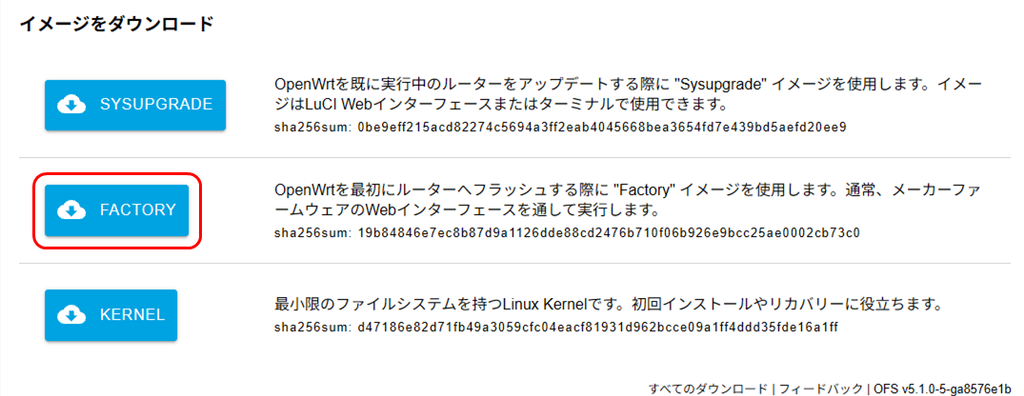
- 戻す場合に備えて、純正ファームウェアも手元に用意しておく
ファームウェアの書き込み
- AX23の設定画面へアクセスしログインする
- 「詳細設定 > システムツール > ファームウェアアップグレード」を開き、factory イメージを指定して適用する
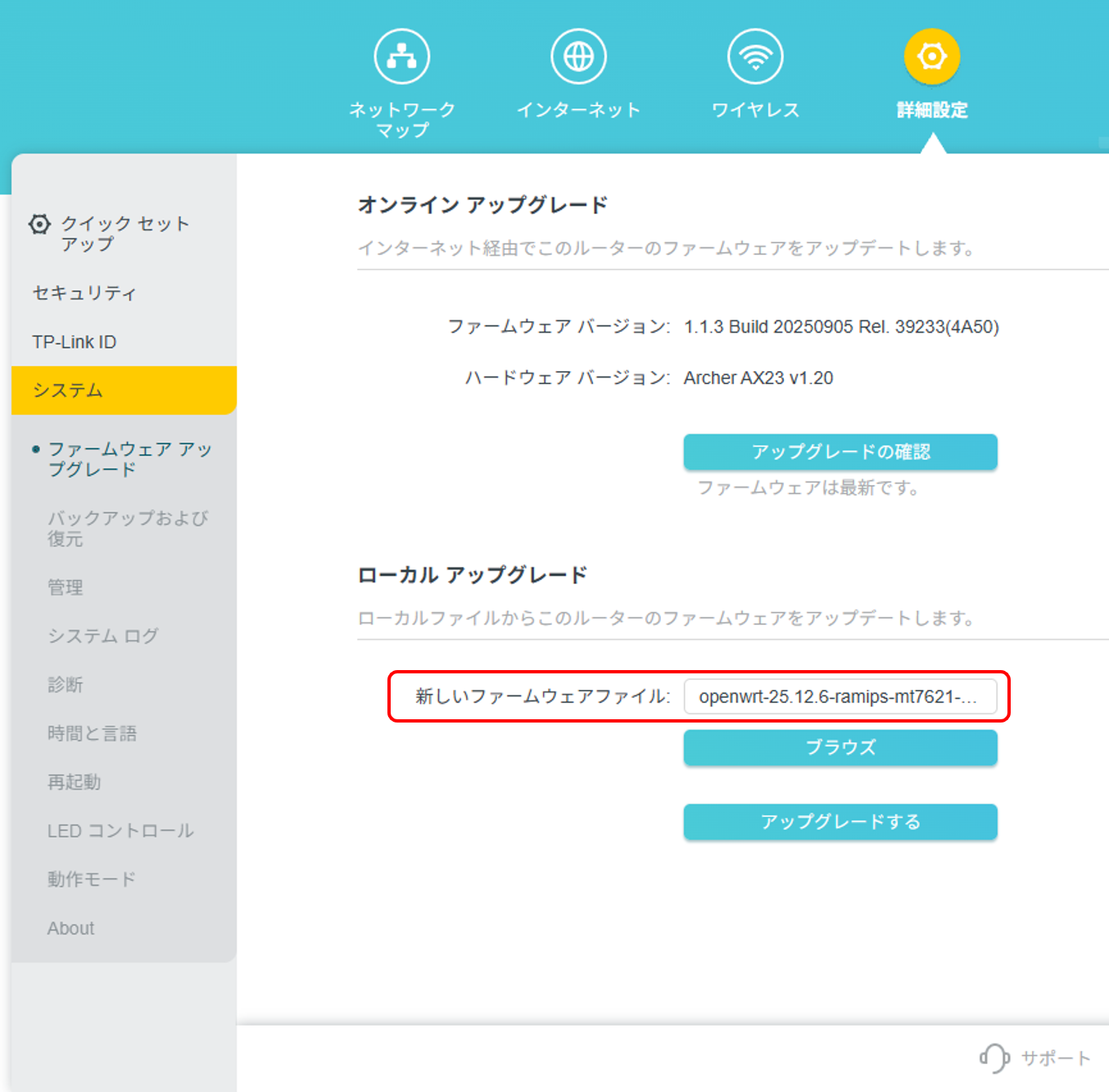
- 書き込み中は電源を切らない。完了まで数分かかる
初期設定
- ブラウザで http://192.168.1.1 を開く(OpenWrt の初期アドレス)
- ログインはユーザー名「root」、パスワードは未設定(空欄)
- System > Administration で root のパスワードを設定する(管理者 ID の root は変更できない)
- System > System でタイムゾーンを Asia/Tokyo に設定する
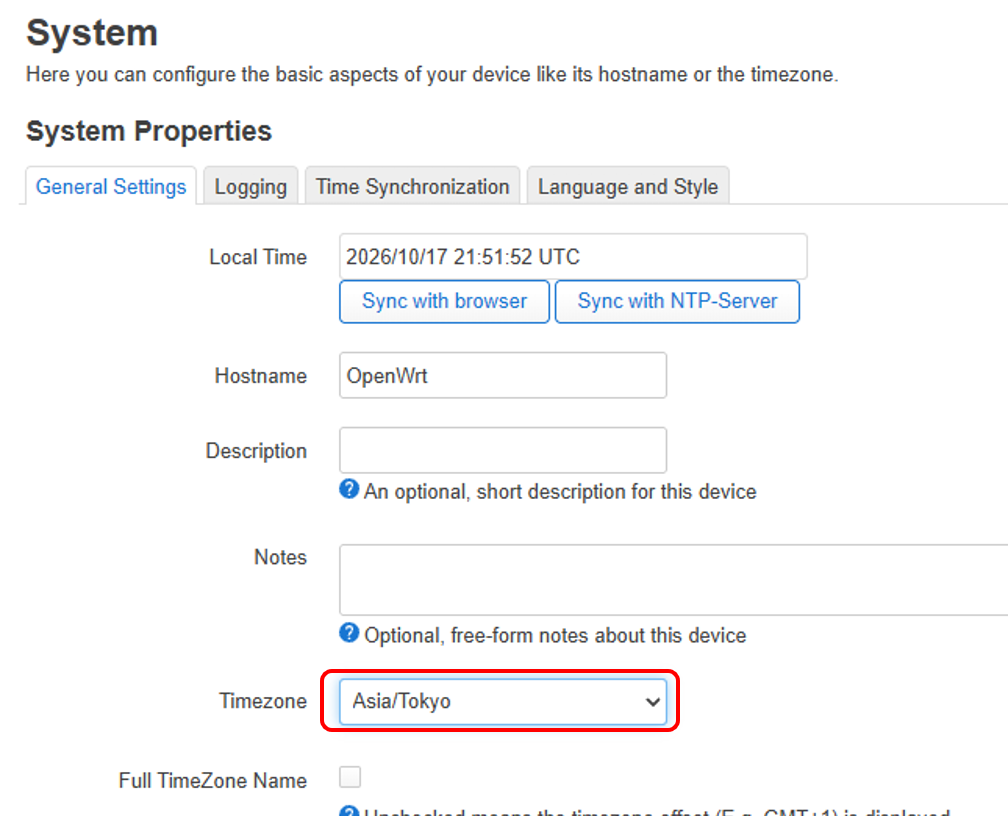
ブリッジ(AP)化の設定
Network > Interfaces > lan > Edit を開き、以下を設定する。
- General Settings
- IPv4 address: 192.168.0.250/24(ネットマスクまで含めて書く。アドレスは LAN 内の空きを使う)
- IPv4 gateway: 192.168.0.1
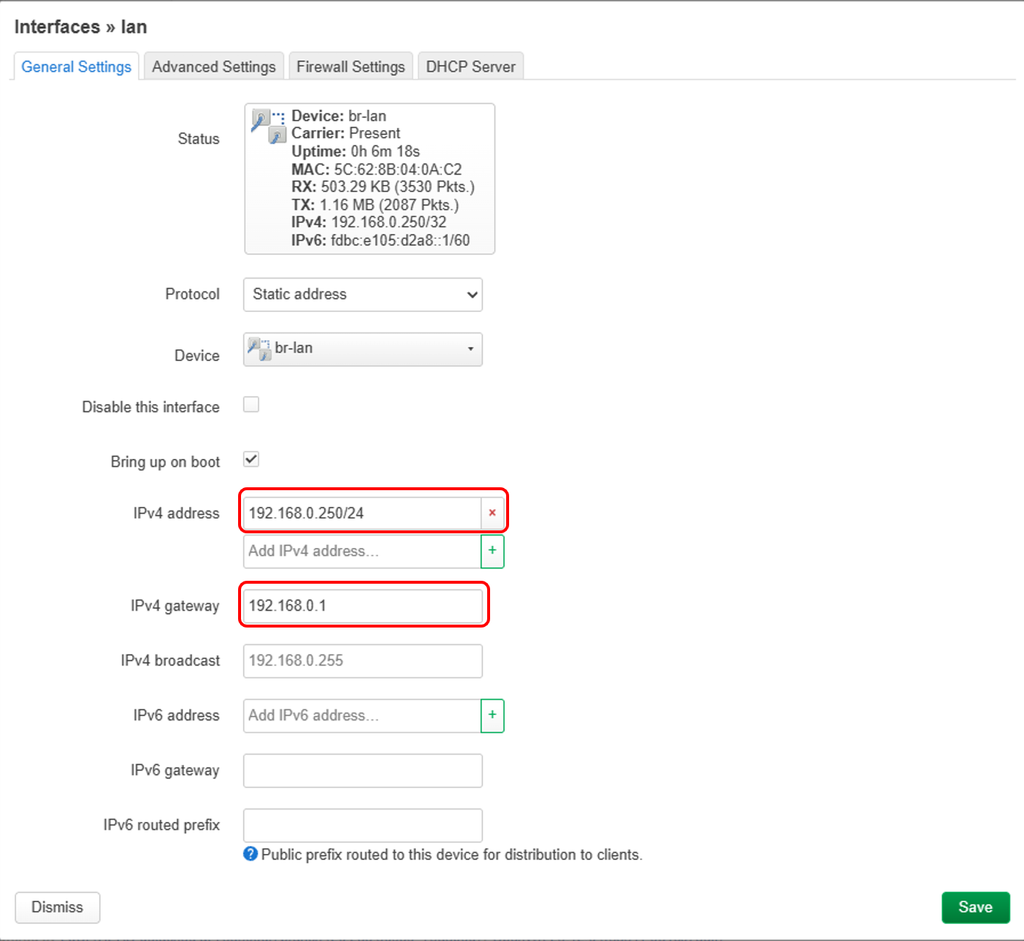
- Advanced Settings
- Use custom DNS servers: 192.168.0.1
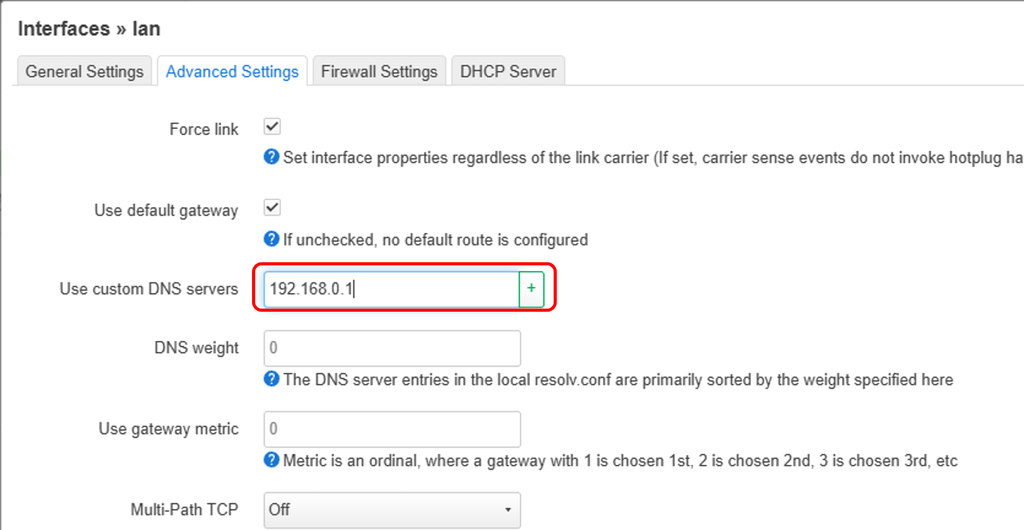
- Use custom DNS servers: 192.168.0.1
- DHCP Server タブ
- 「Ignore interface」にチェックを入れる
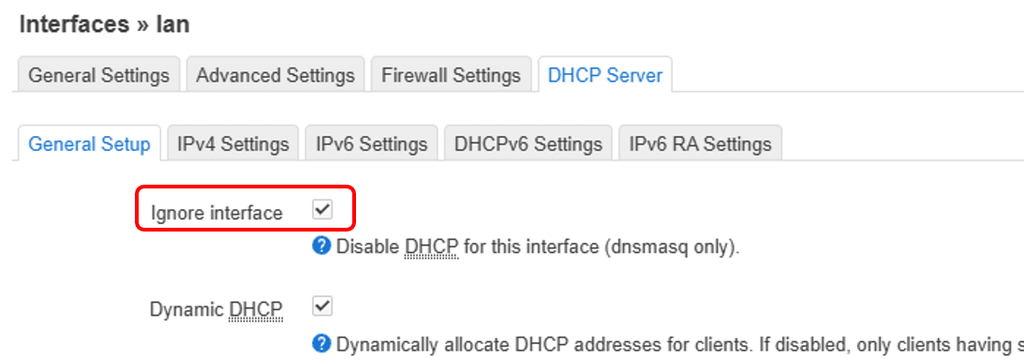
- 「Ignore interface」にチェックを入れる
Save して Apply unchecked で適用する(管理 IP が変わる変更のため)。適用後は、メインルーター上のLANにAX23を接続し、管理は http://192.168.0.250 から行う。
Wi-Fi の有効化
Network > Wireless を開く。radio0 が 2.4GHz、radio1 が 5GHz。
- 各 radio の Edit で設定する
- Country Code: JP – Japan
- Channel: Auto
- ESSID: 元の SSID
- Network: lan
- Wireless Security タブ: Encryption は WPA2-PSK、Key は元のパスワード
- Save 後、一覧画面で各 SSID の Enable を押して有効化する
SSID・パスワード・暗号化方式を元の設定にそろえると、接続していた端末は再設定なしで自動的に接続し直す。
日本語化
- System > Software で「Update lists」を押してパッケージ一覧を更新する
luci-i18n-base-jaを検索して Install する- System > System の Language を「日本語」にして Save & Apply する
コメント